Quick Replies w Viberze: jak skrócić drogę klienta od wiadomości do zamówienia
Treść:
Treść:
Sklep pyta klienta: „Jak dostarczyć zamówienie?”. Aby odpowiedzieć, trzeba wpisać tekst, dlatego część klientów odkłada to na później. W Viber2Way gotowe warianty odpowiedzi ułatwiają działanie: jedno dotknięcie i firma otrzymuje wybór.
Czym są Quick Replies w Viberze
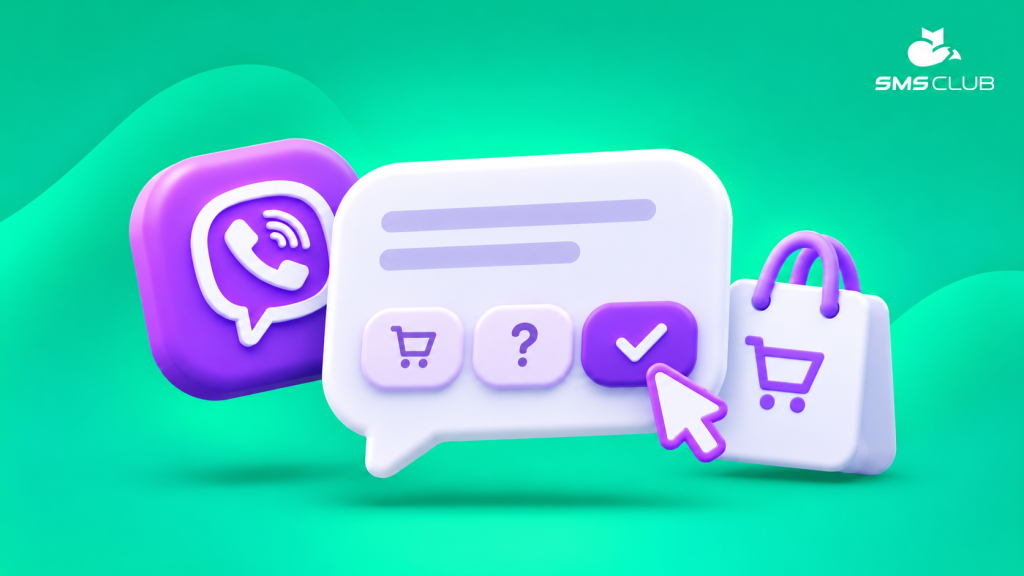
Quick Replies w Viberze to format wiadomości biznesowych z gotowymi odpowiedziami. W 2026 roku zastąpił List Messages: dostępnych jest do 10 opcji i dwa sposoby wyświetlania.
Klient wybiera „Odbiór osobisty”, „Kurier” lub „Paczkomat”. Firma otrzymuje wybór i kontynuuje dialog albo przekazuje go menedżerowi.
Przycisk „Przejdź na stronę” otwiera stronę, a Quick Reply przekazuje odpowiedź do dialogu. W menu tekstowym trzeba wpisać „1” lub „2”. Nie jest to również zapisana odpowiedź, którą menedżer wysyła ręcznie.
W jakich scenariuszach sprawdzają się szybkie odpowiedzi
Szybkie odpowiedzi sprawdzają się przy wyborze kategorii, miasta, terminu wizyty, sposobu dostawy lub potwierdzeniu zamówienia „Tak / Nie”. Opcja „Potrzebuję kontaktu z menedżerem” od razu przekazuje dialog do specjalisty.
W przypadku rezerwacji klient wybiera „Jutro” i widzi dostępne godziny. System zapisuje rezerwację po potwierdzeniu. Jeśli wybrany termin jest zajęty, proponuje inny.
Gotowe opcje wykorzystuje się również w scenariuszach chatbotów Viber. Quick Replies w wiadomościach biznesowych i klawiatura chatbota to jednak różne mechanizmy. Ich kompatybilność należy sprawdzić przed uruchomieniem.
Jak zbierać dane bez formularza
Zamiast formularza sklep pyta: „Czego szukasz?”, „Jaki rozmiar?”, „Dokąd dostarczyć?”. System zapisuje wybrane parametry zgłoszenia.
Nie pytaj o wszystko od razu. Numer telefonu, adres i inne szczegóły doprecyzuj dopiero wtedy, gdy są potrzebne do realizacji zamówienia.
Jak poprowadzić klienta do zamówienia
Zacznij od intencji klienta. Przykładowy scenariusz dla sklepu z elektroniką:
- „Czego szukasz?” — „Smartfon”, „Laptop”, „Inne”.
- „Jaki jest budżet?” — trzy przedziały cenowe.
- System pokazuje odpowiednie produkty wraz z cenami.
- „Złożyć zgłoszenie?” — „Tak”, „Mam pytanie”.
- Zgłoszenie trafia do menedżera.
Każde pytanie powinno przybliżać klienta do zamówienia. Jeśli produkt został już wybrany, nie zmuszaj klienta do ponownego przechodzenia przez proces wyboru. Dzięki temu droga do złożenia zgłoszenia jest krótsza.
Jak nie tworzyć długiego formularza
Można dodać do 10 odpowiedzi, ale przy prostym wyborze wystarczą dwie–cztery. „Tak”, „Nie” i „Później” są bardziej zrozumiałe niż długie zdania.
Dodaj opcje „Inne” oraz „Napisz do menedżera”. Jeśli klient odpowiada własnymi słowami, system powinien obsłużyć zapytanie albo przekazać je specjaliście.
Po dwóch lub trzech doprecyzowaniach pokaż produkt, dostępny termin lub warunki usługi. Długie formularze szybko męczą klientów.
Przykłady dla różnych firm
Tak wyglądają krótkie pytania w różnych branżach:
- Sklep internetowy: „Jaka kategoria?” — „Odzież”, „Obuwie”, „Akcesoria”.
- Salon kosmetyczny: „Kiedy Ci wygodnie?” — „Dziś”, „Jutro”, „Inny dzień”.
- Klinika: „Jaki rodzaj wizyty?” — „Konsultacja”, „Badanie”.
- Dostawa: „Jak odebrać?” — „Kurier”, „Odbiór osobisty”.
- Restauracja: „Co zamawiamy?” — „Dostawa”, „Rezerwacja stolika”.
- Firma B2B: „Co wysłać?” — „Cennik”, „Warunki współpracy”, „Kontakt do menedżera”.
Złożonego zamówienia nie trzeba koniecznie finalizować w Viberze. Zbierz najważniejsze parametry i przekaż je menedżerowi.
Jak mierzyć skuteczność Quick Replies
Policz otrzymane wiadomości, wybrane odpowiedzi, ukończone scenariusze, zgłoszenia i zakupy. Oddzielnie śledź wyjścia z dialogu oraz przekazania rozmowy menedżerowi.
Dziesięć kliknięć nie oznacza dziesięciu sprzedaży. Jeśli klienci zatrzymują się przed potwierdzeniem, sprawdź ofertę, zbędne pytania i czas odpowiedzi menedżera.
Porównuj udział zgłoszeń wśród osób, które rozpoczęły dialog. Dzięki temu zobaczysz, czy klienci szybciej przechodzą do złożenia zamówienia. Dla rzetelnego porównania wybieraj kampanie skierowane do podobnych odbiorców.
Przekazuj odpowiedzi i statusy zgłoszeń do CRM za pomocą integracji SMS Club. Schemat przekazywania danych sprawdź przed uruchomieniem scenariusza.
Często zadawane pytania
Czym są Quick Replies w Viberze?
To format wiadomości biznesowych z gotowymi wariantami odpowiedzi. Klient klika wybraną opcję zamiast wpisywać tekst, a firma otrzymuje jego wybór i kontynuuje scenariusz. Format sprawdza się przy potwierdzeniach, rezerwacji usług, doprecyzowaniu dostawy i krótkich ankietach.
Czym Quick Replies różnią się od zwykłych przycisków?
Przycisk przejścia zazwyczaj otwiera stronę internetową, stronę produktu lub uruchamia inną akcję. Quick Reply przekazuje firmie konkretną odpowiedź klienta bezpośrednio w dialogu. Dzięki temu kolejną wiadomość można dopasować do wyboru klienta bez przechodzenia na zewnętrzną stronę.
Ile wariantów odpowiedzi warto dodać?
Viber umożliwia dodanie do 10 gotowych odpowiedzi w jednej wiadomości. W przypadku prostych pytań najlepiej zacząć od dwóch do czterech opcji, ponieważ klientowi łatwiej dokonać wyboru. Jeśli wariantów jest więcej, podziel scenariusz na krótkie, logiczne kroki i dodaj opcję „Inne”.
Czy klient może wpisać własną odpowiedź?
Tak, warto przewidzieć obsługę tekstu spoza gotowych wariantów. Viber pozwala skonfigurować reakcję na takie wiadomości za pośrednictwem dostawcy. Jeśli system nie rozpozna zapytania, lepiej zaproponować kontakt z menedżerem, niż zmuszać klienta do rozpoczynania całego procesu od początku.
Czy można połączyć Quick Replies z chatbotem?
Gotowe odpowiedzi są wygodne w automatycznych scenariuszach, ale Quick Replies w wiadomościach biznesowych i przyciski chatbota są realizowane w różny sposób. Przed podłączeniem sprawdź, jaki format obsługuje Twój kanał, jak zapisywany jest wybór klienta i dokąd przekazywane jest zgłoszenie.
- Quick Replies w Viberze: jak skrócić drogę klienta od wiadomości do zamówienia
- Tap & Copy w Viberze: dlaczego warto dodawać do wiadomości kody promocyjne, numery śledzenia i inne dane do kopiowania jednym dotknięciem
- Przyciski w wiadomościach RCS: jak skrócić drogę od wiadomości do połączenia, mapy lub zakupu