Przyciski w wiadomościach RCS: jak skrócić drogę od wiadomości do połączenia, mapy lub zakupu
Treść:
Treść:
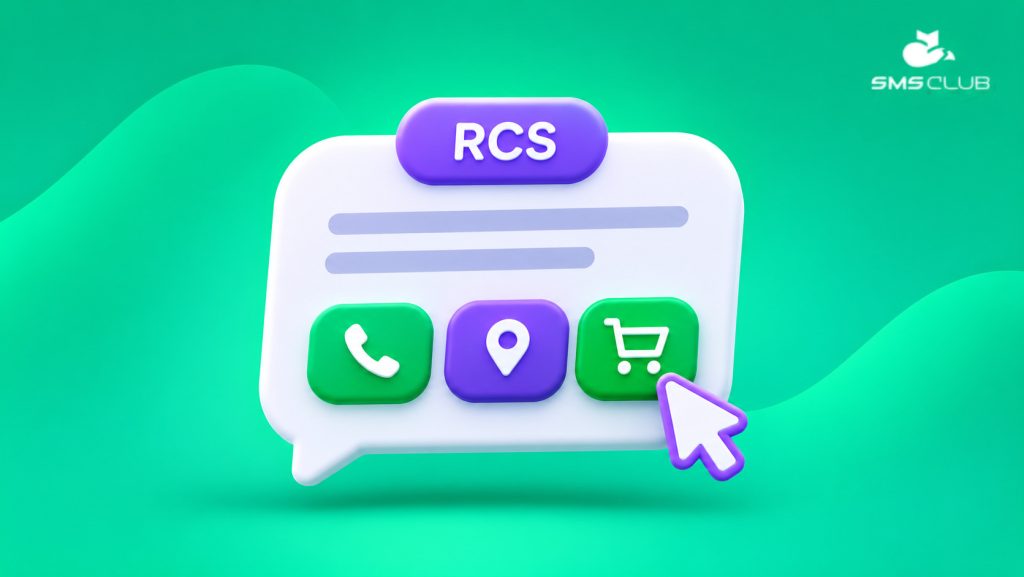
Klient otrzymuje wiadomość, że zamówienie jest gotowe, i od razu klika „Zadzwoń” lub „Wyznacz trasę”. Nie musi kopiować numeru ani szukać adresu. Tak działają przyciski w wiadomościach RCS.
W przeciwieństwie do SMS, RCS dla biznesu obsługuje karty, obrazy i działania.
Czym są RCS Suggested Actions?
RCS Suggested Actions to gotowe działania dostępne w wiadomości. Przycisk połączenia otwiera dialer, przycisk z adresem otwiera mapę, a link prowadzi do strony internetowej.
Różnica polega na tym, że Suggested Action otwiera wybraną funkcję telefonu, natomiast Suggested Reply wysyła do systemu szybką odpowiedź, na przykład „Potwierdzam”. Zwykły link również działa, ale przycisk lepiej wyjaśnia kolejny krok.
Jakie działania można dodać do wiadomości RCS?
Najpopularniejsze przyciski RCS pomagają klientom:
- zadzwonić pod wskazany numer;
- otworzyć adres sklepu na mapie;
- przejść do produktu, wizyty lub płatności;
- dodać wydarzenie do kalendarza;
- odpowiedzieć „Tak” lub „Przełożyć” bez ręcznego wpisywania tekstu.
Zakup i rezerwację zwykle kończy się na stronie internetowej. Przycisk „Kup” nie obciąża klienta automatycznie. Przycisk „Potwierdź wizytę” zadziała tylko wtedy, gdy CRM otrzyma odpowiedź i zmieni status.
Przykłady przycisków dla różnych scenariuszy biznesowych
Przykłady dla typowych wiadomości:
- przypomnienie o wizycie: „Potwierdź” / „Przełóż”;
- zamówienie jest gotowe: „Wyznacz trasę”;
- przesyłka jest w drodze: „Śledź dostawę”;
- produkt ponownie dostępny: „Zobacz produkt”;
- promocja: „Kup teraz”;
- zaproszenie do showroomu: „Adres” lub „Zadzwoń”.
Przycisk powinien odpowiadać treści wiadomości. Klient odbierający zamówienie potrzebuje adresu, a nie kolejnej reklamy z katalogu.
Uwzględnij w linku wybraną usługę lub termin, aby klient nie musiał ponownie wypełniać formularza.
Jak skrócić drogę klienta do wybranego działania
Określ najważniejsze działanie i umieść je w pierwszym przycisku. Pozostałe opcje zostaw jako pomoc lub dodatkowe informacje.
„Dowiedz się więcej” to zbyt ogólne działanie. „Zobacz rozmiary” lub „Umów przymiarkę” lepiej wyjaśnia kolejny krok. Kieruj link od razu do właściwego ekranu, a nie na stronę główną witryny.
Jak połączyć przyciski z karuzelą RCS
Do prezentacji kilku produktów nadaje się karuzela RCS ze zdjęciami i krótkim opisem. Każda karta może mieć własne działanie: „Kup”, „Specyfikacja” lub „Zapytaj”.
Na jednej karcie można umieścić maksymalnie cztery przyciski, ale zazwyczaj wystarczy jeden lub dwa.
Na przykład sklep pokazuje trzy modele butów sportowych. Przycisk otwiera stronę wybranego modelu. Umieść najtrafniejszą ofertę jako pierwszą i nie przeciążaj kart nadmiarem przycisków.
Jak skonfigurować i przetestować przyciski
Przetestuj przyciski na telefonach testowych: numer z kodem kraju, adres na mapie, link HTTPS, płatność oraz wyświetlanie tekstu na małym ekranie.
Dodaj do linków oznaczenia UTM, aby rozróżniać przejścia z różnych przycisków. W przypadku szybkich odpowiedzi sprawdź, czy CRM odbiera akcję i zmienia status zgłoszenia. Osobno przetestuj urządzenia bez obsługi RCS: zwykłe wiadomości SMS nie mają przycisków, dlatego potrzebny jest zrozumiały tekst i krótki link.
Do wysyłania zapasowych wiadomości SMS można wykorzystać SMS API. Dostępność konkretnych funkcji RCS oraz automatycznej wysyłki przez API dla Twojego połączenia sprawdź w SMS Club. Nie wszystkie urządzenia i sieci obsługują takie same możliwości.
Jak ocenić wyniki
Zacznij od CTR każdego przycisku i liczby przejść z linków. Następnie sprawdź docelowe działania: połączenia, zgłoszenia, rezerwacje i zakupy. Kliknięcie przycisku „Mapa” nie musi oznaczać wizyty w sklepie, a otwarcie dialera nie potwierdza zakończenia rozmowy.
Porównuj różne etykiety przycisków na podobnych grupach klientów. Jeśli przycisk „Umów wizytę” generuje więcej potwierdzonych wizyt niż „Dowiedz się więcej”, pozostaw pierwszą wersję. Najważniejszym wskaźnikiem nie jest liczba kliknięć, lecz wykonane działanie.
W przypadku szybkich odpowiedzi sprawdzaj, czy status w CRM został zmieniony. To potwierdza rezerwację lub wizytę, a nie tylko kliknięcie przycisku.
Często zadawane pytania
Czym są RCS Suggested Actions?
To interaktywne przyciski w wiadomości RCS, które uruchamiają działanie na telefonie klienta, takie jak połączenie lub otwarcie strony internetowej, mapy albo kalendarza. Różnią się od szybkich odpowiedzi, które przekazują tekst lub wybór klienta do systemu firmy i CRM.
Jakie przyciski można dodać do wiadomości RCS?
Można dodać działania związane z połączeniem, otwarciem linku, wyświetleniem lokalizacji na mapie oraz dodaniem wydarzenia do kalendarza. Dostępne są również szybkie odpowiedzi, na przykład „Potwierdź”. Przyciski zakupu lub rezerwacji zwykle prowadzą do odpowiedniej strony internetowej lub aplikacji.
Czy można dodać przycisk połączenia?
Tak. RCS pozwala dodać przycisk, który otwiera dialer z wpisanym już numerem firmy. Klient nie musi ręcznie kopiować numeru. Kliknięcie przycisku nie potwierdza jednak, że rozmowa się odbyła, dlatego potrzebne są osobne dane analityczne dotyczące połączeń.
Jak dodać przycisk z trasą na mapie?
Wskaż prawidłowe współrzędne lub adres lokalizacji i dodaj działanie umożliwiające wyświetlenie miejsca. Po kliknięciu klient otworzy mapę i będzie mógł rozpocząć nawigację. Przed wysyłką sprawdź adres na różnych urządzeniach, aby nie skierować klienta do niewłaściwego wejścia lub oddziału.
Czy przyciski RCS działają na wszystkich telefonach?
Nie. Dostępność zależy od urządzenia, aplikacji do obsługi wiadomości, operatora i obsługi RCS Business. Jeśli dany format jest niedostępny, użyj zapasowej wiadomości SMS z linkiem lub numerem telefonu. Zwykły SMS nie wyświetli kart ani interaktywnych przycisków RCS.
- Quick Replies w Viberze: jak skrócić drogę klienta od wiadomości do zamówienia
- Tap & Copy w Viberze: dlaczego warto dodawać do wiadomości kody promocyjne, numery śledzenia i inne dane do kopiowania jednym dotknięciem
- Przyciski w wiadomościach RCS: jak skrócić drogę od wiadomości do połączenia, mapy lub zakupu