Кнопки в RCS-сообщениях: как сократить путь от сообщения до звонка, карты или покупки
Содержание:
Содержание:
Клиент получает сообщение о готовом заказе и сразу нажимает «Позвонить» или «Построить маршрут». Не нужно копировать номер или искать адрес. Так работают кнопки в RCS-сообщениях.
В отличие от SMS, RCS для бизнеса поддерживает карточки, изображения и действия.
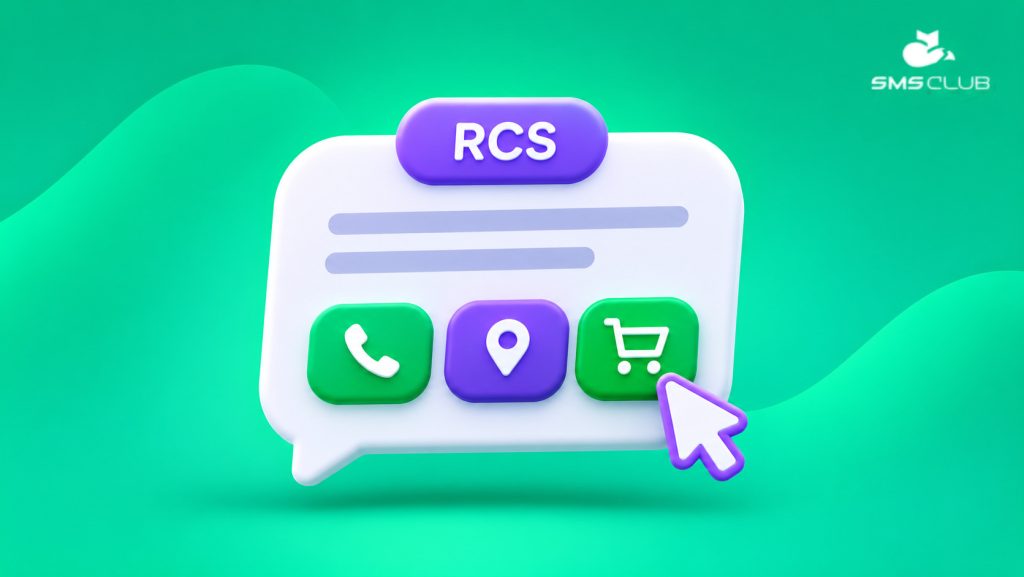
Что такое RCS Suggested Actions
RCS Suggested Actions — это готовые действия внутри сообщения. Кнопка звонка открывает набор номера, кнопка с адресом — карту, а ссылка ведет на сайт.
Разница заключается в следующем: Suggested Action открывает нужную функцию телефона, а Suggested Reply отправляет в систему быстрый ответ, например «Подтверждаю». Обычная ссылка тоже работает, но кнопка лучше объясняет следующий шаг.
Какие действия можно добавить в RCS-сообщение
Наиболее распространенные кнопки RCS помогают:
- позвонить по указанному номеру;
- открыть адрес магазина на карте;
- перейти к товару, записи или оплате;
- добавить событие в календарь;
- ответить «Да» или «Перенести» без ручного ввода текста.
Покупку и бронирование обычно завершают на сайте. Кнопка «Купить» не списывает деньги автоматически. А кнопка «Подтвердить запись» сработает только в том случае, если CRM получит ответ и изменит статус.
Примеры кнопок для разных бизнес-сценариев
Примеры для типичных сообщений:
- напоминание о визите: «Подтвердить» / «Перенести»;
- заказ готов: «Построить маршрут»;
- посылка в пути: «Отследить доставку»;
- товар снова в наличии: «Посмотреть товар»;
- акция: «Перейти к покупке»;
- приглашение в шоурум: «Адрес» или «Позвонить».
Кнопка должна соответствовать содержанию сообщения. Клиенту, который забирает заказ, нужен адрес, а не новая реклама из каталога.
Передавайте в ссылке выбранную услугу или дату, чтобы клиенту не пришлось заполнять заявку заново.
Как сократить путь клиента к целевому действию
Определите главное действие и вынесите его в первую кнопку. Остальные варианты оставьте для помощи или уточнений.
«Узнать больше» — слишком общее действие. «Посмотреть размеры» или «Записаться на примерку» лучше объясняет следующий шаг. Ведите ссылку сразу на нужный экран, а не на главную страницу сайта.
Как сочетать кнопки с RCS-каруселью
Для нескольких товаров подойдет RCS-карусель с фотографиями и кратким описанием. У каждой карточки может быть собственное действие: «Купить», «Характеристики» или «Спросить».
В одной карточке доступно до четырех кнопок, но обычно достаточно одной или двух.
Например, магазин показывает три модели кроссовок. Кнопка открывает страницу выбранной модели. Первой разместите наиболее подходящее предложение и не перегружайте карточки кнопками.
Как настроить и проверить кнопки
Проверьте кнопки на тестовых телефонах: номер с кодом страны, адрес на карте, HTTPS-ссылку, оплату и отображение текста на небольшом экране.
Добавьте UTM-метки к ссылкам, чтобы различать переходы с разных кнопок. Для быстрых ответов проверьте, получает ли CRM действие и изменяет ли статус заявки. Отдельно протестируйте устройства без поддержки RCS: в обычном SMS кнопок нет, поэтому нужен понятный текст и короткая ссылка.
Для резервных SMS можно использовать SMS API. Доступность конкретных функций RCS и автоматической отправки через API для вашего подключения уточните в SMS Club. Не все устройства и операторы поддерживают одинаковые возможности.
Как оценить результат
Начните с CTR каждой кнопки и количества переходов по ссылкам. Затем проверьте целевые действия: звонки, заявки, бронирования и покупки. Нажатие кнопки «Карта» еще не означает посещение магазина, а открытие номеронабирателя — завершенный разговор.
Сравнивайте разные подписи кнопок на похожих группах клиентов. Если кнопка «Записаться» приводит к большему количеству подтвержденных визитов, чем «Подробнее», оставьте первый вариант. Главная метрика — не количество нажатий, а завершенное действие.
Для быстрых ответов проверяйте, изменился ли статус в CRM. Именно это подтверждает запись или бронирование, а не только нажатие кнопки.
Часто задаваемые вопросы
Что такое RCS Suggested Actions?
Это интерактивные кнопки в RCS-сообщении, которые запускают действие на телефоне клиента: звонок, открытие сайта, карты или календаря. Они отличаются от быстрых ответов, которые передают текст или выбор клиента в систему компании и CRM.
Какие кнопки можно добавить в RCS-сообщение?
Доступны действия для звонка, открытия ссылки, просмотра места на карте и добавления события в календарь. Также есть быстрые ответы, например «Подтвердить». Кнопки покупки или бронирования обычно ведут на соответствующую страницу сайта или приложения.
Можно ли добавить кнопку звонка?
Да. RCS позволяет показать кнопку, которая открывает телефон с подставленным номером компании. Клиенту не нужно копировать цифры вручную. Но нажатие кнопки не доказывает, что разговор состоялся: для этого нужна отдельная аналитика звонков.
Как добавить кнопку с маршрутом на карту?
Укажите корректные координаты или адрес точки и добавьте действие для просмотра места. После нажатия клиент откроет карту и сможет запустить навигацию. Перед рассылкой проверьте адрес на разных устройствах, чтобы не направить клиента к другому входу или филиалу.
Работают ли кнопки RCS на всех телефонах?
Нет. Доступность зависит от устройства, приложения для сообщений, оператора и поддержки RCS Business. Если формат недоступен, используйте резервное SMS со ссылкой или номером телефона. Обычное SMS не отобразит карточки и интерактивные кнопки RCS.